رئيسية المنتدى

ادعم الرحلات في الفيس بوك

الرحلات على تويتر

 
العودة   منتديات الرحلات > المنتديات المساعدة وذات العلاقة > تقنية الخرائط و تحديد المواقع

إضافة رد
 
 
أدوات الموضوع إبحث في الموضوع انواع عرض الموضوع
قديم 19-05-07, 11:32 PM   #32
عمو
رحال جديد
 

 رقم العضوية : 293
 تاريخ التسجيل : 15 - 3 - 2007
 المكان : السعودية - جدة
 المشاركات : 155
 الحالة : عمو غير متواجد حالياً


من مواضيعي
» قاعدة لجهاز الـ GPS 276c
» المعلومات الكاملة عن سلامة الإطارات من أرامكو
» خريطة لمنطقة المدينة المنورة
» ضبط أفقية الخرايط قبل معايرتها ببرنامج الأوزي
» صور أعجبتني

افتراضي

غالي والطلب رخيص

إنشاء الله سيتم التكملة

كما أنه جاري محاولة رفع البرنامج ليستفيد الجميع


  رد مع اقتباس
قديم 19-05-07, 11:39 PM   #33
عمو
رحال جديد
 

 رقم العضوية : 293
 تاريخ التسجيل : 15 - 3 - 2007
 المكان : السعودية - جدة
 المشاركات : 155
 الحالة : عمو غير متواجد حالياً


من مواضيعي
» قاعدة لجهاز الـ GPS 276c
» المعلومات الكاملة عن سلامة الإطارات من أرامكو
» خريطة لمنطقة المدينة المنورة
» ضبط أفقية الخرايط قبل معايرتها ببرنامج الأوزي
» صور أعجبتني

افتراضي

قبل أن نكمل هذا الرابط لبرنامج تحويل الإحداثيات ( سبق وأن عرفنا عليه الأخ الغالي / مستكشف ) لذا نأمل أن يقوم هو بشرح كيفية إستخدامه

http://www.4shared.com/file/16271933...9/Ectrans.html


  رد مع اقتباس
قديم 20-05-07, 01:11 AM   #34
عمو
رحال جديد
 

 رقم العضوية : 293
 تاريخ التسجيل : 15 - 3 - 2007
 المكان : السعودية - جدة
 المشاركات : 155
 الحالة : عمو غير متواجد حالياً


من مواضيعي
» قاعدة لجهاز الـ GPS 276c
» المعلومات الكاملة عن سلامة الإطارات من أرامكو
» خريطة لمنطقة المدينة المنورة
» ضبط أفقية الخرايط قبل معايرتها ببرنامج الأوزي
» صور أعجبتني

افتراضي تكملة الجزء السابع

المرحلة الخامسة : ضبط مقياس الرسم

1 ـ إن المسافات ما بين خطوط الطول الموزعة على دائرة عرض معينة تكون متساوية الطول.
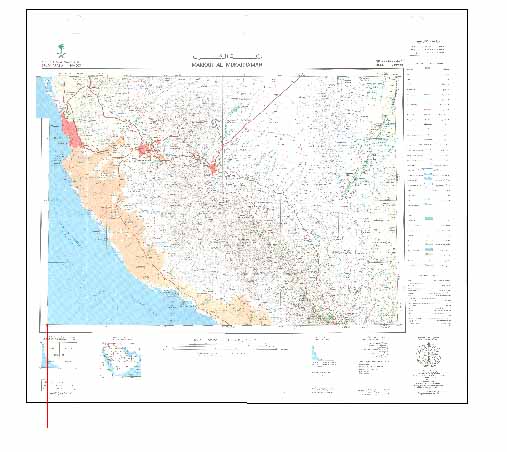
2 ـ حتى لا يتشعب الموضوع ولصعوبة ضبط المسافات بسبب كروية الأرض سوف نقوم بقياس أصغر مسافة متاحة لدينا وعند ملاحظة الخريطة سوف نلاحظ أن المسافات التي ما بين خط الطول E 39.00ْ وخط الطول E39ْ 30 على دائرة العرض N 20.00ْ موزعة إلى ( 6 ) مسافات متساوية حسب ما هو واضح لنا من الشكل التالي :

نقره لعرض الصورة في صفحة مستقلة

أي أن كل جزء من تلك المسافات = 30 ÷ 6 = 5 دقائق

كما أن عدد المسافات ما بين خط الطول E 39.00 وخط الطول E 40.00 سيكون ( 12 )

وحيث أن خط الطول الشرقي للخريطة هو E 42.00

إذا عدد خطوط الطول بالخريطة = 42 - 39 = 3
وبالتالي سيكون عدد المسافات = 12 × 3 = 36 مسافة

3 ـ ولقياس المسافة التي تمثل 5 دقائق إتبع الخطوات التالية :
ـ إفتح برنامج الأوتوكاد.
ـ إرسم مستقيم عن طريق أيقونة الأوامر على اليسار بواسطة الأيقونة التالية

نقره لعرض الصورة في صفحة مستقلة

وبعد الضغط على الأيقونة أدخل الإحداثيات ( X = 500000.00 & Y = 2211481.31 ) الخاصة بنقطة البداية ثم إضغط على Enter
ثم أدخل إحداثيات نقطة نهاية المستقيم الخاصة بـ ( 5 ) دقائق وهي كالتالي ( X 508717.11 & Y 2211483.48 ) ثم إضغط على Esc وبالتالي سيكون قد تم رسم المستقيم
ثم قم بوضع المستقيم في منتصف الشاشة [ z ثم Enter ثم e ثم Enter ] ثم قم بالتصغير قليلاً عن طريق بكرة الماوث حسب ما هو موضح بالشكل التالي :

نقره لعرض الصورة في صفحة مستقلة

4 ـ لحساب المسافة أكتب ضمن شريط الأوامر السفلي الأمر ( di ) ثم Enter ثم ضع مؤشر الماوث على بداية الخط المستقيم وإضغط على الزر الأيسر للماوث ثم ضع مؤشر الماوث على نهاية الخط المستقيم وإضغط على الزر الأيسر للماوث فتظهر لنا المسافة على شريط المعلومات السفلي X = 8717.1100

5 ـ وبالتالي تكون المسافة الكلية = 8717.1100 × 36 = 313815.96 متر

6 ـ بعد أن عرفنا المسافة الحقيقية ما بين حدي الخريطة سوف نقيس المسافة الحالية ما بين حدي الخريطة التي تم تدويرها بالمرحلة الرابعة حسب الخطوات بالفقرة رقم ( 4 ) أعلاه وذلك بواسطة الأمر ( di ) ثم نضع المؤشر على الركن الجنوبي الغربي أولا ثم نضع المؤشر على الركن الجنوبي الشرقي ثانيا فتضهر لنا المسافة على شريط المعلومات السفلي X = 24.6926.

7 ـ وحيث أن المسافة التي تم قياسها بالفقرة ( 6 ) أصغر من المسافة بالفقرة رقم ( 5 ) فمعنى ذلك أنه سوف نحتاج إلى تكبير الخريطة ولحساب معامل التكبير = 313815.96 ÷ 24.6926 = 12708.91

8 ـ لتكبير الخريطة نتبع الخطوات التالية :
ـ نقوم بإزالة المستطيل أولا بوضع مؤشر الماوث على أي طرف منه ثم الضغط على الزر الأيسرللماوث فيتم تحديده ثم نضغط على Delete.
ـ نكتب ضمن شريط الأوامر السفلي الأمر ( SC ) ثم Enter فيطلب منا البرنامج تحديد الصورة كما بالشكل التالي :

نقره لعرض الصورة في صفحة مستقلة

ـ نقوم بوضع المربع على طرف الصورة ثم نضغط على الزر الأيسر للماوث فيتم تحديد الشكل ثم نضغط Enter فيطلب منا البرنامج تحديد نقطة الأرتكاز.

ـ نضع المؤشر على الركن الجنوبي الغربي للخريطة ثم نضغط على الزر الأيسر للماوث فيطلب منا البرنامج تحديد معامل التكبير ( Scale Factor ) أو المرجع حسب ما هو موضح بالشكل التالي :

نقره لعرض الصورة في صفحة مستقلة

ـ نقوم بإدخال معامل التكبير الذي تم حسابه بالفقرة رقم ( 7 ) ثم Enter فيتم بذلك تكبير الخريطة.

9 ـ نضع الخريطة في منتصف الشاشة ( z ثم Enter ثم e ثم Enter ).

الحمد لله رب العالمين الذي علم الإنسان ما لم يعلم

وبهذا نكون قد أنتهينا من الجزء السابع ،،،،،، وتصبحون على خير ،،،، وإن شاء الله سيتم تكملة الموضوع




  رد مع اقتباس
قديم 20-05-07, 02:35 PM   #35
عمو
رحال جديد
 

 رقم العضوية : 293
 تاريخ التسجيل : 15 - 3 - 2007
 المكان : السعودية - جدة
 المشاركات : 155
 الحالة : عمو غير متواجد حالياً


من مواضيعي
» قاعدة لجهاز الـ GPS 276c
» المعلومات الكاملة عن سلامة الإطارات من أرامكو
» خريطة لمنطقة المدينة المنورة
» ضبط أفقية الخرايط قبل معايرتها ببرنامج الأوزي
» صور أعجبتني

افتراضي تكملة الجزء السابع

بعد أن تم مراجعة الموضوع من قبل أحد الأصدقاء
ذكرني بمعالجة كروية الأرض
حتى تكتمل المعايرة بالشكل الصحيح

المرحلة السادسة : معالجة كروية الأرض

في الواقع من الصعب معالجة كروية الأرض بصورة دقيقة 100 % حيث أن دوائر العرض تختلف من منطقة ( Zone ) إلى منطقة أخرى ومن أجل ذلك يلزم أن يتم إختيار إحداثيات أقصى نقطة ممكنة من نقاط دائرة عرض واحدة من جهة الشرق وأخرى من جهة الغرب على أن تقع النقتطان ضمن منطقة ( Zone ) واحدة.
وسوف نختار هنا دائرة العرض N 20.00 وأقصى نقطة من جهة الغرب تقع عند خط الطول E 39.00 وأقصى نقطة من الشرق تقع عند خط الطول E 41.55.
وبالتالي بعد تحويل الإحداثيات إلى نظام الـ UTM ستكون إحداثيات تلك النقتطان كالتالي:
النقطة الأولى : E 39.00 - N 20.00 هي [ 500000.00 و 2211481.308 ]
النقطة الثانية : E 41.92 - N 20.00 هي [ 805200.214 و 2214139.788 ]

ولمعالجة كروية الأرض بصورة أقرب إلى الواقع سوف نتبع الخطوات التالية :
1 ـ سوف نقوم برسم مستقيم من النقطة الأولى وذلك بكتابة L ثم Enter أو عن طريق الأيقونة على شريط الأوامر الأيسر ، سيطلب البرنامج تحديد نقطة البداية.
ـ أدخل الإحداثيات الخاصة بالنقطة الأولى المذكورة أعلاه [ 500000.00 و 2211481.308 ] ثم Enter أضغط بعد ذلك على F8 ثم وجه مؤشر الماوث إلى أسفل حسب المسافة التي ترغبها ( وأفضل أن يتعدى حدود الصورة بقليل وذلك حسب الصورة أدناه) ثم أضغط على زر الماوث الأيسر ثم إضغط على Esc فيتم رسم الخط .

نقره لعرض الصورة في صفحة مستقلة

2 ـ سنقوم الآن برسم الخط الثاني من النقطة الثانية بنفس الخطوات ولكن سوف ندخل إحداثيات النقطة الثانية المذكورة أعلاه [ 805200.214 و 2214139.788 ] أنظر الشكل أدناه.

نقره لعرض الصورة في صفحة مستقلة

3 ـ سنقوم الآن بضبط الكروية وذلك بكتابة الأمر ( AL ) ضمن شريط الأوامر السفلي ثم Enter.
ـ سيطلب البرنامج إختيار الصورة ، ضع مؤشر الماوث على حرف الصورة ثم أضغط الزر الأيسر للماوث ثم Enter.
ـ سيطلب البرنامج تحديد نقطة المرجع الأولى ( تأكد من تفعيل اللاقط عن طريق F3 ) ضع مؤشر الماوث على الحرف الجنوبي الغربي للغريطة ( أي أعلى نقطة في المستقيم الأول ) سيظهر مربع ذو لون أصفر في حالة تفعيل اللاقط ، أضغط على الزر الأيسر للماوث فيطلب البرنامج تحديد الموقع الذي ترغب أن تكون عنده النقطة الأولى ، سوف نختار نفس النقطة بوضع مؤشر الماوث عليها مرة أخرى ثم الضغط على الزر الأيسر للماوث مرة أخرى.
ـ سيطلب البرنامج تحديد نقطة المرجع الثانية ، قم أولا بإلغاء اللاقط بالضغط على F3 ثم قم بتوجيه مؤشر الماوث عند النقطة الثانية على الخريطة ، ثم قم بتكبير الخريطة عن طريق بكرة الماوث لتظهر بدقة حسب الشكل أدناه.

نقره لعرض الصورة في صفحة مستقلة

ـ قم بالضغط على الزر الأيسر للماوث فيطلب منك البرنامج تحديد الموقع الذي ترغب أن تكون عنده النقطة الثانية ، قم بتفعيل اللاقط بالضغط على F3 ثم وجه مؤشر الماوث إلى أعلى نقطة في المستقيم الثاني حسب ما هو موضح بالشكل التالي

نقره لعرض الصورة في صفحة مستقلة

ـ قم بالضغط على الزر الأيسر للماوث ستلاحظ أنه تم رسم خط ما بين النقتطان حسب ما هو موضح بالشكل التالي

نقره لعرض الصورة في صفحة مستقلة

ـ سيطلب البرنامج تحديد نقطة مرجعية ثالثة ولكن سوف نتجاهل هذا الأمر لأن نقتطان تكفينا وسوف نضغط على Enter ، سيطلب منا البرنامج أمر تأكيد على أننا موافقون أو غير موافقون على هذه المعايرة ، وسوف نكتب ( Y ) ضمن شريط الأوامر السفلي ثم Enter فيتم معايرة الخريطة.

سنلاحظ إختفاء الخطوط ، قم بوضع الخريطة بمنتصف الشاشة ( Z ثم Enter ثم E ثم Enter ) وستلاحظ أنه تم تدوير الخريطة وضبطها حسب كروية الأرض حسب الشكل التالي

نقره لعرض الصورة في صفحة مستقلة

قم بحذف الخطين بالتأشير عليهما بالزر الأيسر للماوث وضغط الزر الأيسر ثم Delete.


  رد مع اقتباس
قديم 20-05-07, 07:13 PM   #36
عمو
رحال جديد
 

 رقم العضوية : 293
 تاريخ التسجيل : 15 - 3 - 2007
 المكان : السعودية - جدة
 المشاركات : 155
 الحالة : عمو غير متواجد حالياً


من مواضيعي
» قاعدة لجهاز الـ GPS 276c
» المعلومات الكاملة عن سلامة الإطارات من أرامكو
» خريطة لمنطقة المدينة المنورة
» ضبط أفقية الخرايط قبل معايرتها ببرنامج الأوزي
» صور أعجبتني

افتراضي

تنويه :

النقتطان اللتان تم إختيارهما لمعالجة كروية الأرض تقعان كلا هما ضمن المنطقة 37 ( Zone 37Q ).


  رد مع اقتباس
قديم 21-05-07, 12:41 AM   #37
عمو
رحال جديد
 

 رقم العضوية : 293
 تاريخ التسجيل : 15 - 3 - 2007
 المكان : السعودية - جدة
 المشاركات : 155
 الحالة : عمو غير متواجد حالياً


من مواضيعي
» قاعدة لجهاز الـ GPS 276c
» المعلومات الكاملة عن سلامة الإطارات من أرامكو
» خريطة لمنطقة المدينة المنورة
» ضبط أفقية الخرايط قبل معايرتها ببرنامج الأوزي
» صور أعجبتني

افتراضي الجزء الثامن

الجزء الثامن

أهمية الـ Map Datum

نظراً لأهمية الـ Map Datum والفرق ما بين مرجع الإسناد الجيوديسي Ain El ABD 70 و WGS84 ولماذاعلينا ضرورة تحري الدقة عند ضبط الـ Map Datum بأجهزة الـ GPS والبرامج المستخدمة مثل الماب سورس والماب إيديت والأوزي والأوتوكاد أحببت أن أخصص هذا الجزء لشرح هذه الأهمية.
ولإيضاح الفرق ما بين النظامين تابعوا التالي :

1 ـ إفتح برنامج الماب سورس ( Map Source )

نقره لعرض الصورة في صفحة مستقلة

2 ـ أضغط على الأمر Edit تظهر لك الأوامر

نقره لعرض الصورة في صفحة مستقلة

3 ـ إضغط على Perferences تظهر لك شاشة خيارات

نقره لعرض الصورة في صفحة مستقلة

4 ـ أضغط على Position تظهر لك شاشة خيارات

نقره لعرض الصورة في صفحة مستقلة

5 ـ لضبط الـ MAP Datum إضغط على Datum تظهر لك قائمة منسدلة قم بتحديد الخيار WGS 84

نقره لعرض الصورة في صفحة مستقلة

وبذلك نكون قد ضبطنا مرجع الإسناد الجيوديسي على Map Datum WGS 84.

6 ـ لسهولة إدخال الإحداثيات سوف نضبط نظام الإحداثيات على دوائر العرض وخطوط الطول بالدرجات بالضغط على Grid ثم تفعيل الخيار Lat / Lon hddd.ddddd

نقره لعرض الصورة في صفحة مستقلة

7 ـ سنقوم الآن بإدخال إحداثيات النقطة 001 بالضغط على Edit

نقره لعرض الصورة في صفحة مستقلة

8 ـ من القائمة المنسدلة إضغط على New Way Point فتظهر لنا شاشة معلومات
أدخل الإحداثيات التالية N22 ، E39 ثم OK.

نقره لعرض الصورة في صفحة مستقلة

وبذلك نكون قد قمنا بإدخال النقطة رقم ( 001 ) حسب مرجع الإسناد الجيوديسي WGS 84.

9 ـ قم بتغيير نظام مرجع الإسناد الجيوديسي إلى Ain El ABD 1970 بإتباع الخطوات من رقم 2 إلى رقم 5

نقره لعرض الصورة في صفحة مستقلة

10 ـ لاحظ أن إحداثيات النقطة رقم ( 001 ) التي تم إدخالها أعلاه قد تغيرت لأننا غيرنا مرجع الإسناد الجيوديسي

نقره لعرض الصورة في صفحة مستقلة

11 ـ سنقوم الآن بإدخال إحداثيات النقطة رقم ( 002 ) بإتباع الخطوات رقم 7 ، 8 وسنقوم بإدخال نفس الإحداثيات

نقره لعرض الصورة في صفحة مستقلة

12 ـ سنقوم بإزالة الخريطة من الشاشة لكي يتضح لنا الموضوع

نقره لعرض الصورة في صفحة مستقلة

13 ـ سنطلب من البرنامج أن يرينا النقطة رقم ( 001 ) على الشاشة بوضع مؤشر الماوث على النقطة رقم ( 001 ) ثم ضغط الزر الأيمن فتظهر لنا قائمة منسدلة ونقوم بتفعيل الخيار Show Selected Waypoint on map

نقره لعرض الصورة في صفحة مستقلة

14 ـ ستظهر النقطة رقم ( 001 ) بمنتصف الشاشة ولن تظهر لنا النقطة رقم ( 002 ) إلا بعد تكبير الخريطة بواسطة العدسة + ( Zoom In )

نقره لعرض الصورة في صفحة مستقلة

15 ـ ومع إستمرارا التكبير سوف تظهر لنا النقطة رقم ( 002 ) وبالتالي سيتضح لنا أن موقعها مختلف عن موقع النقطة رقم ( 001 ) بالرغم من أنه تم إدخال نفس الإحداثيات لكلا النقتطين وذلك لأن مرجع الإسناد الجيوديسي لكل منهما مختلف

نقره لعرض الصورة في صفحة مستقلة

16 ـ لمعرفة مدى إختلاف المسافة ما بين موقع النقطتين نضغط على زر المسافة

نقره لعرض الصورة في صفحة مستقلة

17 ـ نضع مؤشر الماوث على النقطة رقم ( 001 ) ثم نضغط على الزر الأيسر للماوث ثم نضع المؤشر على النقطة رقم ( 002 ) ثم نضغط على الزر الأيسر للماوث فيتم رسم خط فيما بينهما

نقره لعرض الصورة في صفحة مستقلة

18 ـ لاحظ على شريط المعلومات السفلي أن المسافة ما بين النقطتين هي ( 108 متر ) ولاحظ أيضاً أن زاوية الإتجاه ما بينهما بالنسبة لإتجاه الشمال هي 291ْ درجة.

نقره لعرض الصورة في صفحة مستقلة

ومن هنا يتضح لنا أهمية ضبط مرجع الإسناد الجيوديسي وبالذات عند تبادل المعلومات عن إحداثيات نقاط معينة أو تراكات ما بين الأعضاء وكذلك يجب الحرص على ضبط أجهزة الـ GPS وضبط البرامج مثل الأوزي قبل أن يتم نقل المعلومات مثل النقاط والتراك من جهاز الـ Gps إلى الحاسب الآلي أو العكس بأن تكون موحدة ما بين الأثنين أي على مرجع إسناد جيوديسي واحد إما ( Ain El ABD 1970 ) أو ( WGS 84 ) ولا تقلق عند التبديل ما بين النظامين سواء على أجهزة الـ GPS أو على الحاسب الآلي لأن كل منهما سيقوم بتغيير الإحداثيات حسب ما إتضح لنا للنقطة رقم ( 001 ) عندما غيرنا مرجع الإسناد الجيوديسي في برنامج الماب سورس أعلاه.

وكما يعلم معظم الأعضاء أن كافة أنواع الخرايط الطبوغرافية للمملكة العربية السعودية وغيرها التي تم إنتاجها في الماضي كان مرجع الإسناد الجيوديسي لها هو عين العبد 70 وجاري حالياً تحديث الخرايط وتم ضبط مرجع الإسناد الجيوديسي على الخرايط الحديثة على ( WGS 84 ) كما قامت وزارة الشؤون البلدية والقروية بوضع نقاط مرجعية للشبكة الجيوديسية على نفس المرجع ( WGS 84 ) ولكن تم تسميتها ( SGD 2000 ) والملف المرفق أدناه خاص بالنقاط المرجعية الجديدة لمنطقة مكة المكرمة.

http://www.4shared.com/file/16324172...4/GM_1423.html

نهاية الجزء الثامن


  رد مع اقتباس
قديم 21-05-07, 04:46 PM   #38
عمو
رحال جديد
 

 رقم العضوية : 293
 تاريخ التسجيل : 15 - 3 - 2007
 المكان : السعودية - جدة
 المشاركات : 155
 الحالة : عمو غير متواجد حالياً


من مواضيعي
» قاعدة لجهاز الـ GPS 276c
» المعلومات الكاملة عن سلامة الإطارات من أرامكو
» خريطة لمنطقة المدينة المنورة
» ضبط أفقية الخرايط قبل معايرتها ببرنامج الأوزي
» صور أعجبتني

افتراضي الجزء التاسع

الجزء التاسع

كيفية تحويل ملفات الماب سورس إلى الأوتوكاد

لكي يتم الإستفادة من الملفات الموجودة ببرنامج الماب سورس [ نقاط ، تراك ، مسلك ] وإدراجها ضمن برنامج الأوتوكاد فإنه يلزم حفظها بصيغة DXF ولكي يتم ذلك إتبع الخطوات التالية :

1 ـ إفتح برنامج الماب سورس.

2 ـ إفتح أي ملف لديك سواء كان ملف نقاط أو تراك أو مسلك ثم أضبط مرجع الإسناد الجيوديسي كما سبق شرحه بالجزء الثامن
وحيث أن المثال الجاري شرحه على خريطة مكة المكرمة بمقياس رسم 1 : 000 500 لذا فإن المرجع سيكون على ( عين العبد 70 ).

3 ـ تم تنزيل مسار طريق الحرمين السريع ( موضح على الخريطة باللون الأصفر ).

نقره لعرض الصورة في صفحة مستقلة

هام :
قبل أن نكمل الموضوع مرفق خريطة مكة المكرمة المعايرة مع ملف الأوتوكاد الخاص بها للتمكن من متابعة الشرح لباقي الموضوع لمن لديهم أوتوكاد 2004 حيث لن تكون هناك حاجة لبرنامج الأوتودسك لاند لأنه تم معايرة الخريطة وضبطها مع ملاحظة ضرورة حفظهما بمجلد واحد وعدم تغيير أي شيء بملف الخريطة بأي برنامج آخر.

هذا هو الرابط


4 ـ بعد أن تم تنزيل مسار الطريق وضبط مرجع الإسناد الجيوديسي يلزم حفظ الملف بصورة يمكن التعامل معها بواسطة برنامج الأوتوكاد وسوف نضغط على ملف ( File ) ثم SaveAs.

نقره لعرض الصورة في صفحة مستقلة

5 ـ تظهر لنا شاشة معلومات

نقره لعرض الصورة في صفحة مستقلة

حدد الموقع الذي ستحفظ به الملف (( يفضل بنفس الفولدر لتسهيل عملية البحث عنه )) ثم حدد خيار نوع الملف على DXF ثم حفظ ( Save ).

6 ـ تظهر لنا شاشة خيارات

نقره لعرض الصورة في صفحة مستقلة

قم بتفعيل الخيار Use UTM ثم OK ، وبهذا نكون قد حفظنا ملف التراك بصورة يمكن التعامل معها ببرنامج الأوتوكاد مع ملاحظة أن صيغة DXF هي الصيغة التي يجب حفظ كافة أنواع الملفات الخاصة بالنقاط أو التراك أو المسلك أو .... إلخ لكي يمكن فتحها والتعامل معها بواسطة برنامج الأوتوكاد.

7 ـ أغلق برنامج الماب سورس وأفتح ملف الخريطة المعايرة على الأوتوكاد

نقره لعرض الصورة في صفحة مستقلة

8 ـ إضغط على Insert ثم Block

نقره لعرض الصورة في صفحة مستقلة

تظهر لنا شاشة خيارات

نقره لعرض الصورة في صفحة مستقلة

أضغط على Browse

نقره لعرض الصورة في صفحة مستقلة

حدد موقع الملف الخاص بطريق الحرمين الذي تم حفظه بصيغة DXF ثم أضغط على Open تظهر لنا شاشة خيارات

نقره لعرض الصورة في صفحة مستقلة

قم بإزالة علامة (( صح )) من مربع الأختيار الموضح موقعه باللون الأحمر.

9 ـ يتم إدراج ملف تراك الطريق على الخريطة وحسب إعدادات برنامج الأوتوكاد لدي سوف يظهر باللون الأخضر ولتكبير جزء من الخريطة (( طبعاً سبق الشرح عن كيفية تكبير جزء من الخريطة )) سوف يظهر لنا الشكل التالي :

نقره لعرض الصورة في صفحة مستقلة

ملحوظة : مسار الطريق المذكور تم رسمه بواسطة برنامج الماب سورس ولم يتم من واقع الطبيعة [ يعني سامحونا بالنسبة للدقة ].

وأرجو أن يكون الشرح واضح.


  رد مع اقتباس
قديم 21-05-07, 05:34 PM   #39
شهم
 

 رقم العضوية : 442
 تاريخ التسجيل : 21 - 5 - 2007
 المشاركات : 16
 الحالة : شهم غير متواجد حالياً


من مواضيعي

افتراضي

الاخ الحبيب
عمو( ابومحمد)
السلام عليكم
اخي الحبيب ابداع وتقدم نحو الافضل

اسال الله ان يثيبك على ماقدمته وماستقدمه للمنتدى الرائع
واشكرك على الدعوه الخاصه للاشتراك بالمنتدى يا استادي
فلن انسى فضلك بعد الله وتعليمك لي لبرنامج الاوزي و....
والشكر موصول للقائمين على هذا المنتدى.
مع اطيب تحياتي وحترامي للجميع.........،،،،،،،،،،

اخوكم / شهم (ابوحسام)


  رد مع اقتباس
قديم 21-05-07, 05:53 PM   #40
yhilmy
 

 رقم العضوية : 443
 تاريخ التسجيل : 21 - 5 - 2007
 المشاركات : 1
 الحالة : yhilmy غير متواجد حالياً


من مواضيعي

Thumbs up مجهود رائع

الاخ العزيز/ عمو

بارك الله فيكم هذا المجهود الرائع وجعاه الله في ميزان حسناتكم

مهندس/ياسر


  رد مع اقتباس
قديم 21-05-07, 07:32 PM   #41
عمو
رحال جديد
 

 رقم العضوية : 293
 تاريخ التسجيل : 15 - 3 - 2007
 المكان : السعودية - جدة
 المشاركات : 155
 الحالة : عمو غير متواجد حالياً


من مواضيعي
» قاعدة لجهاز الـ GPS 276c
» المعلومات الكاملة عن سلامة الإطارات من أرامكو
» خريطة لمنطقة المدينة المنورة
» ضبط أفقية الخرايط قبل معايرتها ببرنامج الأوزي
» صور أعجبتني

افتراضي

الأخ شهم / الأخ حلمي

أشكركم على الإهتمام وتابعوا البقية وأعطوني رأيكم


  رد مع اقتباس
قديم 03-04-08, 01:46 AM   #42
ayesh7la
 

 رقم العضوية : 1863
 تاريخ التسجيل : 20 - 2 - 2008
 المشاركات : 17
 الحالة : ayesh7la غير متواجد حالياً


من مواضيعي

افتراضي

ما شااااااااااااااااااء الله , يا ابو محمد من كل قلبي اقول لك موفور الشكر , والله يقويك ويعطيك الصحة والعافية .


  رد مع اقتباس
قديم 19-06-08, 07:31 PM   #43
emad_moghrabi
 

 رقم العضوية : 2883
 تاريخ التسجيل : 19 - 6 - 2008
 المشاركات : 6
 الحالة : emad_moghrabi غير متواجد حالياً


من مواضيعي

افتراضي

ما اقول الا الله يطول بعمرك على هذا العمل الاكثر من رائع والمتعوب عليه جدا جدا والذي يوفر علينا الكثير من الوقت في العمل خصوصا بأن مجال عملي كاملا ضمن هذا المجال من الصور الجوية والمخططات .

وجزاك الله خيرا انته والعاملين على هذا العمل الرائع

عماد مغربي


  رد مع اقتباس
قديم 21-06-08, 09:59 PM   #44
wadyenviro
 

 رقم العضوية : 2448
 تاريخ التسجيل : 10 - 5 - 2008
 المشاركات : 4
 الحالة : wadyenviro غير متواجد حالياً


من مواضيعي
» البيئة والتنمية

افتراضي

من فضلكم يا إخوان
نريد شرح عمل البرامج التالية للأهمية القصوى:
autodesk map 3d
autodesk raster design
ولكم جزيل الشكر


  رد مع اقتباس
قديم 22-06-08, 07:58 PM   #45
أبوالمعتز
 

 رقم العضوية : 2366
 تاريخ التسجيل : 1 - 5 - 2008
 المشاركات : 6
 الحالة : أبوالمعتز غير متواجد حالياً


من مواضيعي
» أرجو التوضيح لجهاز جارمن نوع Rino 120

افتراضي

موضوع شيق ومفيد جدا
بس عندي مشكله وهى لم أفهم عمليه التدوير بعد المعايره التي قمنا بها وأيضا في برنامج الماب سورس لا يظهر عندي أثناء القياس أي معلومات في الأسفل

جزاك الله خيرا


  رد مع اقتباس
إضافة رد
مواقع النشر (المفضلة)


تعليمات المشاركة
لا تستطيع إضافة مواضيع جديدة
لا تستطيع الرد على المواضيع
لا تستطيع إرفاق ملفات
لا تستطيع تعديل مشاركاتك

BB code is متاحة
كود [IMG] متاحة
كود HTML معطلة

الانتقال السريع

المواضيع المتشابهه
الموضوع كاتب الموضوع المنتدى مشاركات آخر مشاركة
التعامل مع الجن في الصحاري والمقناص عاشق السحاب المواضيع العامة 9 13-09-07 02:25 PM
ضبط أفقية الخرايط قبل معايرتها ببرنامج الأوزي عمو تقنية الخرائط و تحديد المواقع 7 12-06-07 10:41 PM
الخرايط الطبوغرافية عمو تقنية الخرائط و تحديد المواقع 35 30-05-07 07:06 PM


الساعة الآن 11:44 PM


Powered by vBulletin® Copyright ©2000 - 2026, Jelsoft Enterprises Ltd. TranZ By Almuhajir
 
هلا ديزاين